
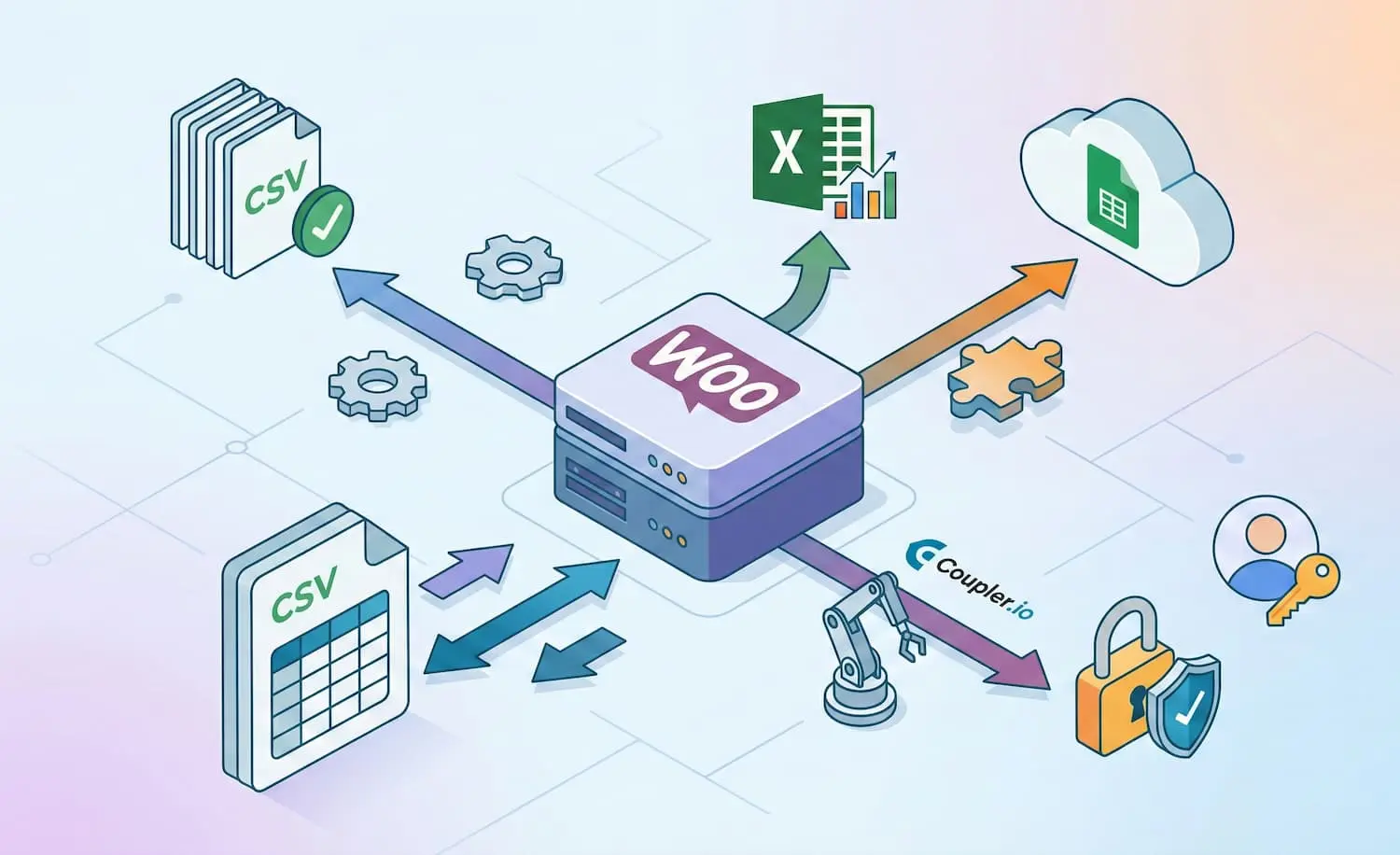
Saber exportar clientes en WooCommerce es mucho más que descargar un simple archivo CSV, es poner a salvo el activo más valioso de tu negocio.
Si alguna vez te has enfrentado a una migración y has acabado con una base de datos llena de caracteres extraños o, peor aún, has descubierto que los campos críticos como el NIF o el DNI han desaparecido por el camino, sabes perfectamente de lo que hablamos.
En el día a día vemos cómo estos errores técnicos no solo generan frustración, sino que frenan la escalabilidad de muchas tiendas online.
En este artículo:
- Aprenderás a mover miles de registros sin que tu servidor sufra el temido error de «timeout».
- Descubrirás cómo mapear campos personalizados para que la información llegue intacta a su destino.
- Te enseñaremos a automatizar procesos para que dejes de perder horas en tareas manuales que no aportan valor.
Si buscas dejar atrás el caos de los archivos corruptos y empezar a gestionar tu e-commerce con la precisión de un experto en desarrollo, esta guía es para ti.
¿Por qué es crítico saber gestionar los datos de tus clientes?
Gestionar correctamente la base de datos de tus clientes es el corazón de cualquier estrategia de crecimiento. No se trata solo de tener una lista, sino de garantizar la integridad, la seguridad y la utilidad de esa información en cada etapa de vida de tu e-commerce.
Aquí te detallamos los tres pilares fundamentales por los que esta tarea debe ser una prioridad absoluta.
Migraciones de tienda sin pérdida de información
Uno de los mayores miedos de cualquier propietario de un e-commerce es el proceso de migración. Ya sea porque vas a cambiar de hosting para mejorar el rendimiento (algo vital para el SEO) o porque estás pasando de un entorno de pruebas (staging) a producción, la continuidad de los datos es innegociable.
Si al migrar pierdes el historial de tus clientes o, peor aún, sus credenciales de acceso, estás rompiendo la confianza de marca. Un proceso de importación/exportación bien ejecutado garantiza que el usuario pueda seguir comprando sin fricciones, manteniendo sus direcciones de envío, facturación y preferencias intactas.
Integración con herramientas de Email Marketing y CRM
En Doowebs sabemos que el verdadero poder de una tienda online reside en la recurrencia. Para lograr que un cliente vuelva, necesitas salir de los límites de WordPress y conectar con herramientas externas como ActiveCampaign, Mailchimp o HubSpot.
Saber exportar tus clientes con los campos adecuados (segmentando por volumen de compra, ubicación o última interacción) te permite:
- Crear campañas de retargeting ultra-personalizadas.
- Automatizar flujos de bienvenida o recuperación de carritos abandonados.
- Sincronizar tu fuerza de ventas con un CRM actualizado en tiempo real.
Análisis de datos y Business Intelligence para e-commerce
Como siempre recordamos: lo que no se mide, no se puede mejorar. La exportación de datos es el primer paso para realizar un análisis de Business Intelligence serio.
Al extraer la información y llevarla a entornos como Google Sheets, Excel o Looker Studio, puedes calcular métricas críticas como el LTV (Lifetime Value) o el CAC (Coste de Adquisición de Cliente). Estos datos te permiten tomar decisiones basadas en realidades técnicas y no en suposiciones, optimizando tu presupuesto de marketing y mejorando la rentabilidad de tu tienda online a largo plazo.
Cómo Exportar Clientes en WooCommerce: 4 Métodos según tu perfil
1. El método nativo de WordPress (Herramientas de Exportación)
Es la opción de serie y totalmente gratuita. Se encuentra en el panel de administración, dentro de Herramientas > Exportar.
- Para usuarios que quieren realizar una migración rápida entre dos sitios de WordPress.
- Pros: No requiere instalar nada. Genera un archivo .xml que incluye toda la información de los usuarios.
- Contras: El formato XML no es amigable para abrirlo en Excel o Google Sheets. Si lo que buscas es analizar datos de ventas o segmentar para marketing, este método se te quedará muy corto.
2. Uso de Plugins Gratuitos: La solución para pequeñas tiendas
Existen opciones muy sólidas en el repositorio oficial, como Advanced Order Export For WooCommerce o la versión gratuita de WP All Export.
- Para emprendedores con tiendas de tamaño medio que necesitan un archivo CSV limpio para tareas puntuales.
- El consejo de nuestros desarrolladores: Estos plugins para wocommerce permiten filtrar por campos específicos. Es ideal si solo necesitas, por ejemplo, los correos de clientes que han comprado en el último mes. Ojo con los campos personalizados,; asegúrate de que el plugin que elijas sea capaz de detectar estos meta keys.
3. Extensiones Oficiales y Premium: Fiabilidad para grandes volúmenes
Si tu base de datos supera los 10.000 clientes, las soluciones gratuitas suelen dar errores de «Timeout» (el servidor se cansa de esperar y corta el proceso). En estos casos, recomendamos la extensión oficial Customer/Order/Coupon Export.
- Para e-commerce consolidados que manejan grandes volúmenes de datos y necesitan soporte técnico garantizado.
- Por qué nos gusta: Permite programar exportaciones automáticas vía FTP o HTTP POST. Además, gestiona los datos en «lotes», lo que evita que tu web se caiga o se ralentice mientras se genera el archivo, algo vital para no perjudicar la experiencia de usuario ni el SEO de tu sitio.
4. Automatización con Coupler.io: Conecta WooCommerce con Google Sheets o Excel
Esta es la opción favorita de nuestros expertos en Business Intelligence. En lugar de descargar un archivo manualmente cada semana, utilizas un conector externo.
- Para gestores que necesitan dashboards actualizados en tiempo real y herramientas de analítica avanzada.
- Ventaja competitiva: Puedes sincronizar WooCommerce directamente con Google Sheets, Excel o BigQuery. Cada vez que un nuevo cliente se registra o compra, los datos se vuelcan automáticamente en tu hoja de cálculo. Es el método más limpio para olvidarse de importar y exportar manualmente y centrarse en la estrategia de ventas.
Cómo Importar Clientes en WooCommerce paso a paso
Importar clientes no consiste solo en subir un archivo y esperar que WordPress haga magia. Requiere una metodología rigurosa para asegurar que cada perfil de usuario encaje perfectamente en su nuevo sitio.
Preparación del archivo CSV
El 90% de los fallos de importación ocurren por un archivo mal estructurado. No todos los CSV son iguales, la codificación y los delimitadores son los que mandan.
- Codificación UTF-8: Es obligatorio. Si tu archivo no usa UTF-8, los caracteres especiales (como la «ñ» o las tildes, tan comunes en nuestro idioma) se transformarán en símbolos extraños, arruinando la base de datos de nombres y direcciones.
- Limpieza de datos: Antes de subir nada, abre tu archivo en Google Sheets o Excel. Elimina filas vacías, asegúrate de que los correos electrónicos tienen un formato válido y comprueba que no haya espacios en blanco innecesarios al principio o final de las celdas.
- Consejo de desarrollador: Si vienes de una plataforma que no es WooCommerce (como Shopify o Prestashop), las cabeceras de las columnas no coincidirán. Tómate el tiempo de renombrar las columnas principales para facilitar el siguiente paso.
Mapeo de campos: Evita errores de concordancia
El «mapeo» es el proceso de decirle a WooCommerce qué columna de tu CSV corresponde a qué campo de su base de datos. Por ejemplo: la columna «Email» de tu Excel debe ir al campo user_email de WordPress.
- Campos obligatorios: Para que WooCommerce cree un usuario, necesita como mínimo un correo electrónico y un nombre de usuario (username).
- Meta Datos y Campos Personalizados: Si en tu tienda utilizas campos específicos como el NIF/DNI, el teléfono de contacto o el recargo de equivalencia, estos no se mapean de forma automática. Tendrás que identificar la meta key correcta (por ejemplo, billing_dni) para que la información se guarde en el lugar adecuado y aparezca luego en las facturas.
- Prueba de error: En Doowebs siempre recomendamos realizar primero una importación de prueba con solo 2 o 3 registros. Si el mapeo falla, es mejor corregirlo con 3 filas que con 5.000.
Gestión de contraseñas y perfiles de usuario en la importación
Este es el punto más delicado por motivos de seguridad y experiencia de usuario.
WordPress almacena las contraseñas de forma encriptada (hashing). No puedes simplemente importar una lista de contraseñas en texto plano y esperar que funcionen.
Si estás migrando clientes, lo ideal es importar los perfiles sin contraseña y, una vez terminada la migración, enviar un correo masivo (puedes usar herramientas de automatización) invitando a los usuarios a «Restablecer su contraseña» por motivos de seguridad.
Asegúrate de que todos los registros se importen con el rol de «Cliente» (Customer). Un error común es dejar el campo por defecto y acabar otorgando permisos de «Editor» o incluso «Administrador» a usuarios que solo deberían poder comprar.
Durante la importación, desactiva la opción de «Enviar correo a nuevos usuarios». De lo contrario, tu servidor intentará enviar miles de correos de bienvenida a la vez, lo que podría marcar tu dominio como SPAM o incluso bloquear el servidor de correo.
Problemas comunes y soluciones técnicas
No te frustres si el proceso se detiene. La mayoría de estos errores tienen una explicación técnica lógica y, lo más importante, una solución definitiva.
El error de «Timeout» en exportaciones masivas
Es el problema número uno en tiendas con un volumen de tráfico y ventas considerable. Intentas exportar 15.000 clientes y, a los dos minutos, la web se queda en blanco o muestra un error 504 (Gateway Timeout).
- Por qué ocurre: tu servidor tiene un límite de tiempo para ejecutar procesos. Si la exportación tarda más de lo permitido, el servidor «mata» el proceso para protegerse.
- La solución técnica: es hacer la exportación por lotes usando plugins que permitan procesar los datos en bloques (por ejemplo, de 500 en 500).
- Ajustes en el servidor: si tienes acceso al archivo php.ini o utilizas un hosting gestionado de calidad, solicita que aumenten temporalmente el límite de memoria y el tiempo de ejecución.
En proyectos de gran escala, nosotros ejecutamos estas tareas vía WP-CLI (línea de comandos), saltándonos las limitaciones del navegador y del servidor web.
Conflictos con caracteres especiales y formatos UTF-8
Exportas tu lista, la abres en Excel y, de repente, «Peña» aparece como «Peña» y las tildes son símbolos extraños. Si importas los datos así, estarás ensuciando tu base de datos de forma irreversible.
- Por qué ocurre: El archivo CSV no se ha guardado o interpretado con la codificación UTF-8 con BOM.
- La solución técnica:
- Google Sheets es tu aliado: En lugar de abrir el CSV directamente en Excel (que a veces falla con el formato), impórtalo primero en una hoja de Google. Google gestiona el UTF-8 de forma mucho más inteligente.
- Guardado correcto: Al exportar desde Excel, asegúrate de elegir explícitamente «CSV UTF-8 (delimitado por comas) (*.csv)».
Qué hacer cuando los metadatos personalizados (NIF/DNI) no se exportan
WooCommerce, por defecto, solo exporta los campos estándar (nombre, email, dirección…). Sin embargo, en España es fundamental el NIF o DNI para la facturación legal, un campo que suele añadirse mediante plugins de terceros.
- Por qué ocurre: El exportador nativo no sabe que ese campo «extra» existe porque está guardado en una tabla diferente de la base de datos (usualmente en wp_usermeta).
- La solución técnica:
- Identifica la Meta Key: Necesitas saber cómo se llama ese campo internamente. Suele ser algo como billing_dni o _billing_vat.
- Mapeo manual: Utiliza un plugin de exportación que te permita añadir «Columnas personalizadas». Solo tendrás que añadir una nueva columna y ponerle el nombre de la meta key correspondiente.
- Verificación: Habla con tu desarrollador para confirmar el nombre exacto del campo en la base de datos, un solo carácter de diferencia hará que la columna salga vacía.
Seguridad y RGPD al manipular datos de clientes
La seguridad de los datos de tus clientes debe ser el pilar sobre el que construyas cualquier proceso técnico. No se trata solo de cumplir la ley para evitar multas, sino de proteger la confianza que tus usuarios han depositado en tu marca.
Si un atacante accede a tu base de datos de clientes porque has dejado un archivo de exportación desprotegido en el servidor, el daño reputacional será irreversible.
Protocolos de cifrado al descargar bases de datos
Cuando descargas o mueves datos de clientes, la información viaja, y si lo hace en abierto, es vulnerable.
- Conexiones Seguras (SSL/HTTPS): nunca realices una exportación desde un entorno que no tenga un certificado SSL activo. Los datos deben viajar cifrados desde el servidor a tu equipo.
- Uso de SFTP en lugar de FTP: si vas a programar exportaciones automáticas a un servidor externo, olvida el protocolo FTP convencional. En Doowebs solo trabajamos con SFTP (Secure File Transfer Protocol), que añade una capa de cifrado SSH a la transferencia.
- El peligro del email: Es una práctica común (y nefasta) enviarse los archivos CSV por correo electrónico. El email no es un canal cifrado por defecto. Si necesitas compartir el archivo con tu equipo de marketing, utiliza herramientas de almacenamiento en la nube con permisos granulares y doble factor de autenticación (2FA).
Gestión de permisos de usuario: ¿Quién puede exportar datos en tu tienda?
Uno de los mayores riesgos de seguridad en el desarrollo de tu tienda online es el exceso de privilegios. Por defecto, cualquier usuario con rol de «Administrador» o «Gestor de la tienda» puede exportar la base de datos completa.
- Principio de Mínimo Privilegio: no todo el mundo en tu organización necesita acceso a la lista de clientes. Un redactor de contenidos o un diseñador no deberían tener activo el botón de exportación.
- Control de Roles con Plugins: recomendamos usar herramientas como User Role Editor para restringir la capacidad de exportar a usuarios específicos.
- Auditoría de actividad: es vital saber quién descargó qué y cuándo. Contar con un log de actividad en tu WordPress te permitirá identificar descargas sospechosas o no autorizadas de tu activo más valioso: la información de tus clientes.
Si utilizas plugins de exportación, asegúrate de que borran los archivos temporales generados en el servidor una vez finalizada la descarga.
¿Cuál es la mejor herramienta para tu WooCommerce?
Para ayudarte a decidir, aquí tienes nuestra hoja de ruta rápida según tu situación actual:
- Para una migración puntual y sencilla: el exportador nativo de WordPress es suficiente si solo buscas mover datos entre dos instalaciones idénticas. Es rudimentario, pero fiable para lo básico.
- Para tiendas en crecimiento (hasta 2.000-5.000 clientes): los plugins gratuitos como Advanced Order Export son la mejor opción. Te permiten una limpieza previa de datos sin coste adicional, ideal para campañas de marketing esporádicas.
- Para e-commerce consolidados y grandes volúmenes: no te la juegues con los timeouts. Invierte en la extensión oficial de WooCommerce o en soluciones profesionales de importación/exportación. La capacidad de procesar datos por lotes y el soporte técnico valen cada céntimo cuando manejas miles de registros.
- Para negocios basados en datos (Data-Driven): si tu objetivo es el Business Intelligence, Coupler.io es imbatible. Automatizar el flujo hacia Google Sheets o Looker Studio te ahorrará horas de trabajo manual y errores humanos cada mes.
Recuerda que los datos de tus clientes son el motor de tu tienda. Antes de realizar cualquier importación o exportación masiva, realiza siempre una copia de seguridad completa de tu base de datos. Una mala manipulación puede afectar no solo al funcionamiento de la web, sino también a tu cumplimiento legal con el RGPD.
En el mundo del marketing y el desarrollo, los detalles técnicos son los que marcan la diferencia entre una tienda que simplemente funciona y una que escala con seguridad.
¿Estás planeando una migración compleja o necesitas conectar tu WooCommerce con un CRM externo y no sabes por dónde empezar? Cuéntanos tu caso y nuestro equipo técnico te ayudará a diseñar una solución a medida para que tus datos trabajen para ti.